手順 01
ページメニューを開く
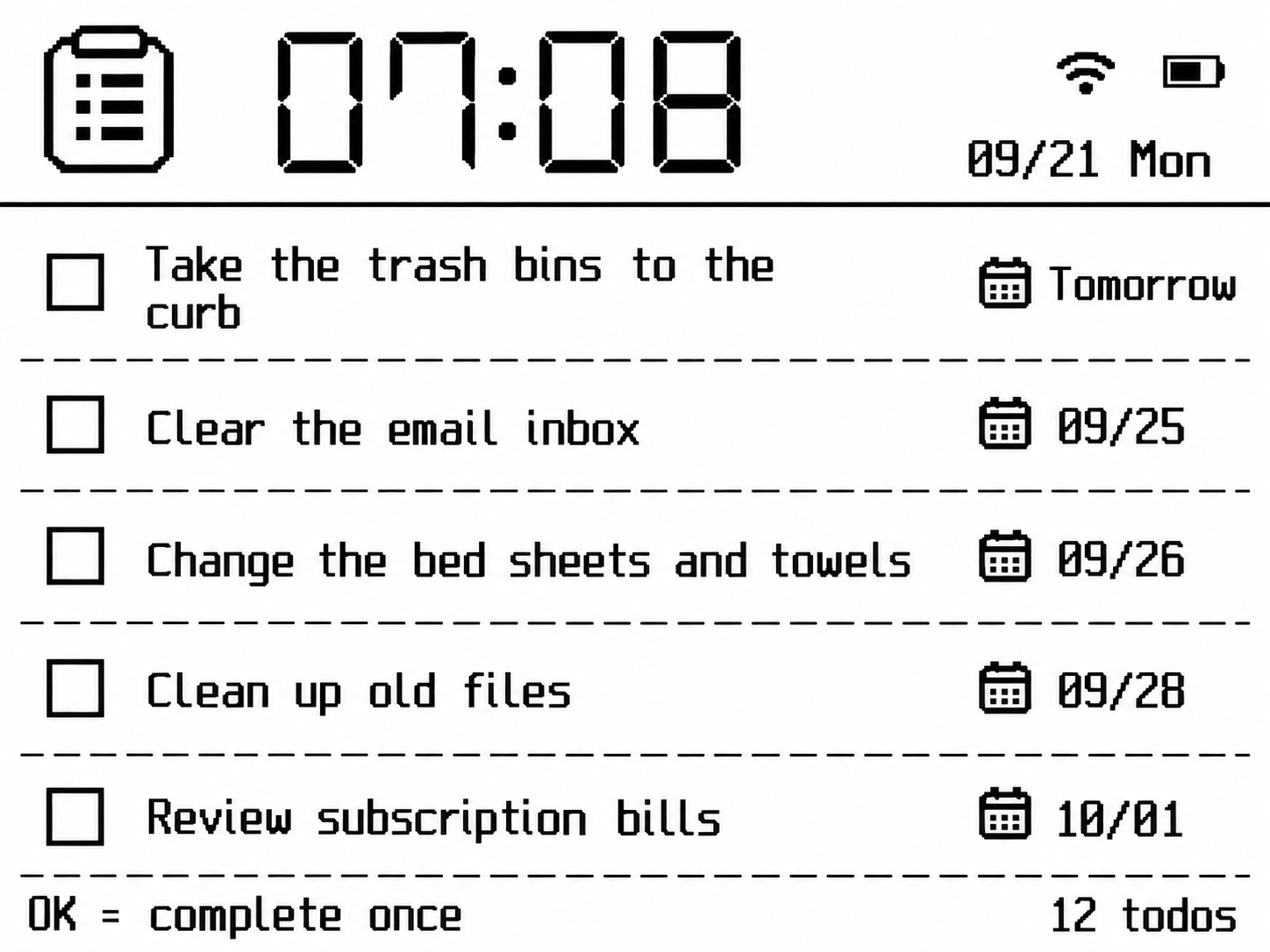
側面の上ボタンまたは下ボタンを長押しして、ページメニューを開きます。
日本語ユーザーガイド / NOTE4
NOTE4の基本操作を覚えて、ZECTRIXアプリに接続しましょう。リマインダーやカードを電子ペーパーに表示できます。
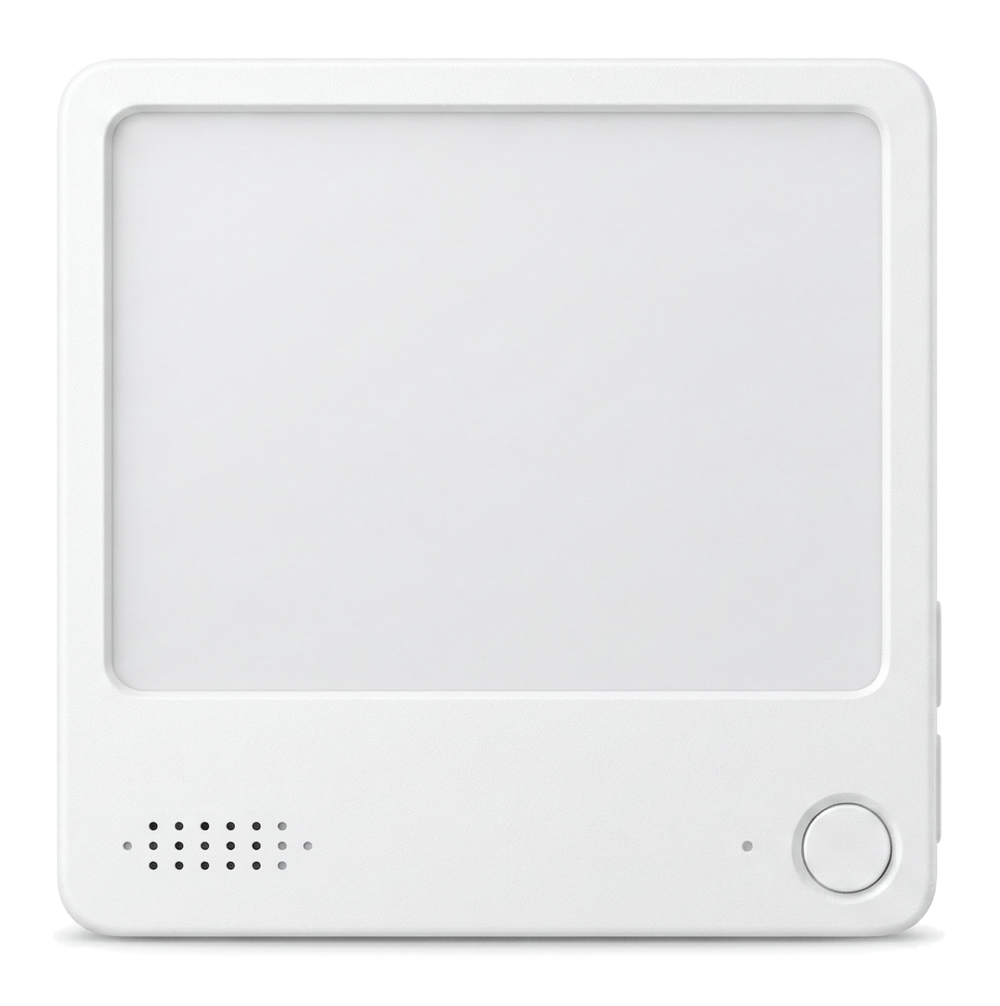
6は本体の左側面、7は底面にあります。
側面の上ボタンまたは下ボタンを長押しすると、ページメニューが開きます。上下ボタンでページを選び、前面の丸い音声/決定ボタンを短く押します。
前面の丸いボタンです。長押しで音声入力、短く押すとメニューの選択を確定します。
右側面の上のボタンです。短く押して項目を選びます。時計ページでは、カウントダウンの設定を開きます。
右側面の下のボタンです。2秒間長押ししてから離すと電源が入ります。時計ページでは、短く押すとポモドーロの設定を開きます。
前面のマイク穴です。音声を聞き取りやすくするため、約20cm以内から話してください。
前面のスピーカー穴と状態表示ランプです。音声での応答や通知、本体の状態を知らせます。
左側面の、下ボタンと同じ高さにある小さな穴です。本体が反応しないときは、ピンなどで軽く押して再起動します。
底面にある充電・データ通信用の端子です。USB-Cケーブルを接続して充電します。
NOTE4向けのガイドです。掲載画像は現在の英語版アプリのデザインと接続手順の参考図です。画面内の英語表記に合わせて、本文にも英語の項目名を併記しています。利用できる機能や表示は、アプリ・ファームウェアのバージョンによって異なる場合があります。
01 / はじめに
アプリをインストールして、NOTE4を接続しましょう。

このアプリ名とアイコンを目印にしてください。
側面の下ボタンを2秒間長押ししてから離します。初回起動時は、自動的にペアリングモードになります。
ZECTRIXアカウントでログインします。Devices(デバイス)タブで+ Add(追加)をタップします。
Bluetoothをオンにし、ZecTrixから求められたらBluetooth/付近のデバイスの権限を許可してください。設定中に位置情報やローカルネットワークへのアクセスを求められた場合も、画面の案内に従って許可します。
NOTE4画面の左上に大きなWi-Fiアイコンが表示されていることを確認します。アプリでI see the Wi-Fi icon on my device(本体のWi-Fiアイコンを確認しました)にチェックを入れ、Scan devices(デバイスを検索)をタップします。
初回起動時は、自動的にペアリングモードになります。アイコンを確認してからデバイスを検索してください。
Wi-Fiアイコンが表示されない場合や、Wi-Fiを設定し直す場合のみ、以下の操作を行ってください。初回設定では、そのまま次のセクションに進めます。
側面の上ボタンまたは下ボタンを長押しして、ページメニューを開きます。
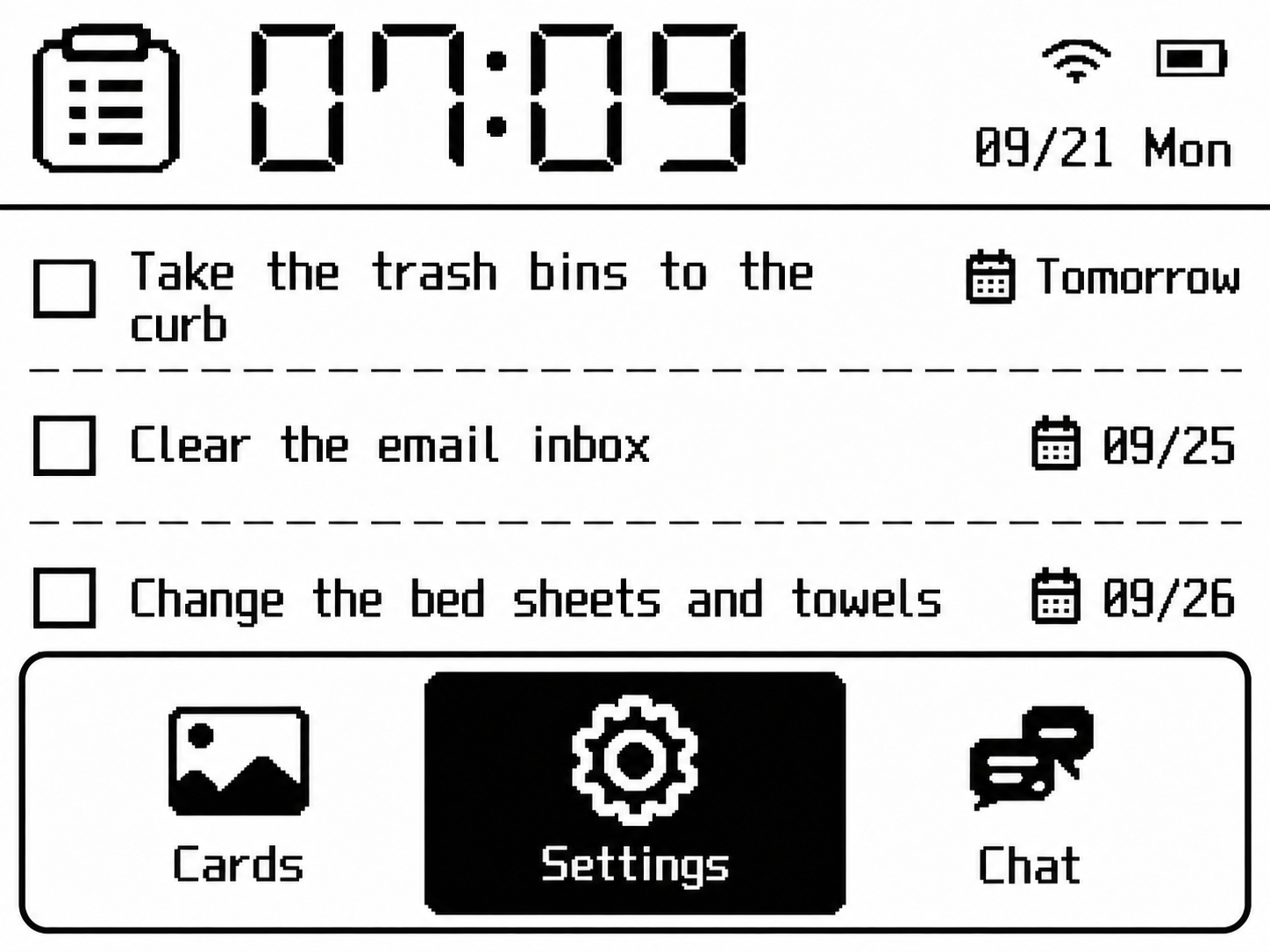
上下ボタンでSettings(設定)を選び、丸い決定ボタンを短く押します。
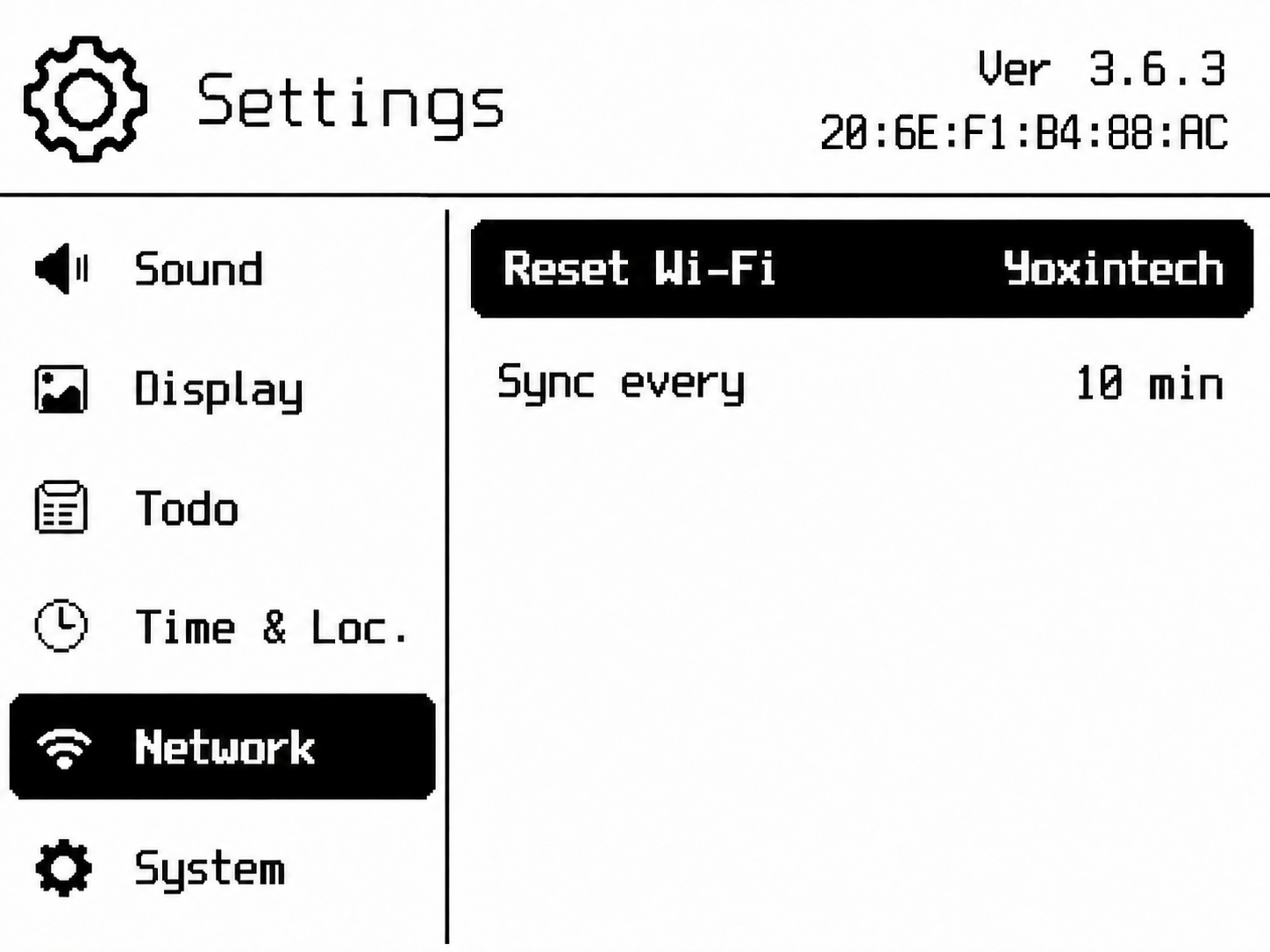
上下ボタンでNetwork(ネットワーク)を選びます。Reset Wi-Fi(Wi-Fiの再設定)で決定ボタンを短く押します。
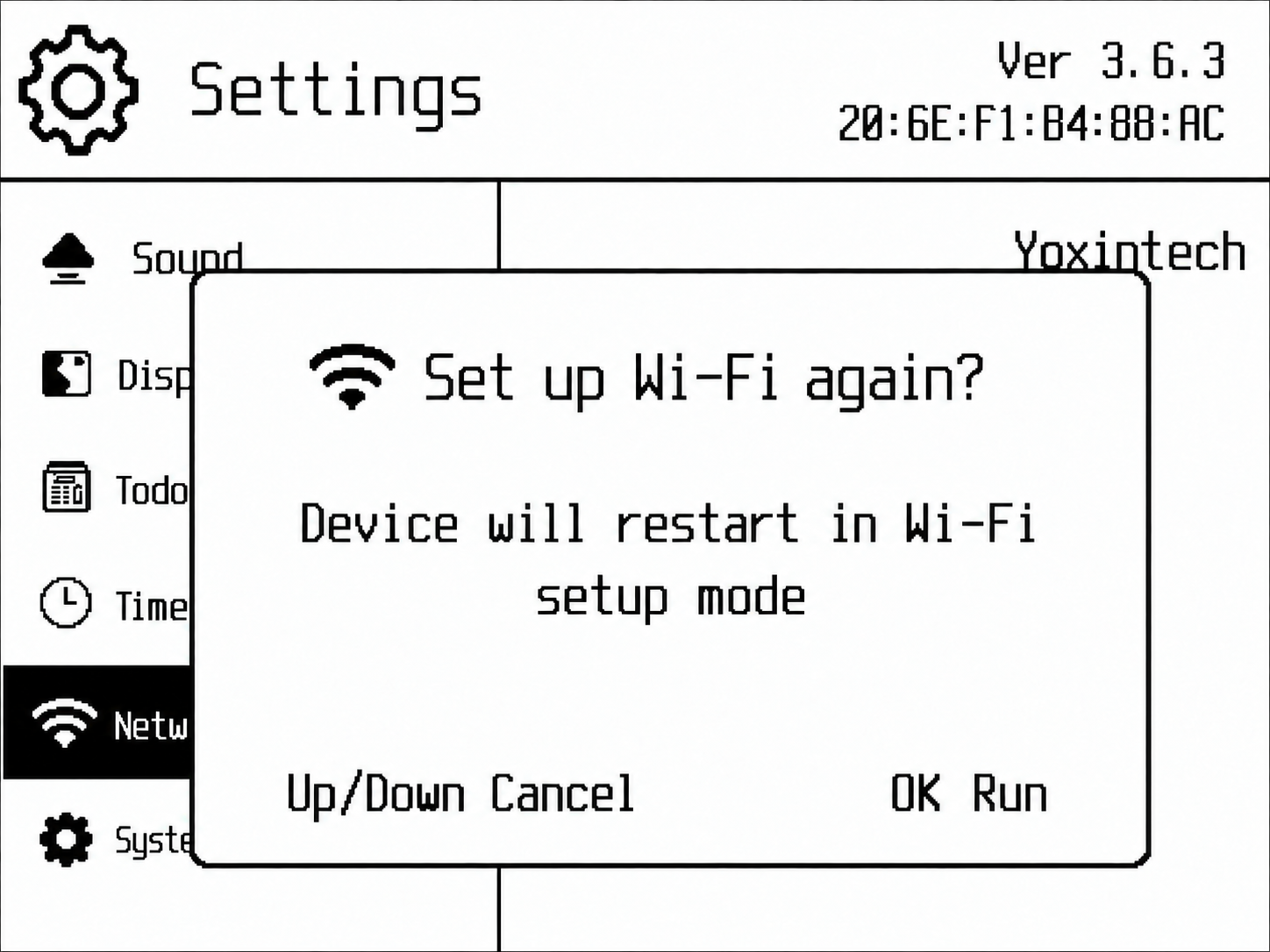
「Set up Wi-Fi again?(Wi-Fiを設定し直しますか?)」が表示されたら、決定ボタンをもう一度短く押します。本体が再起動し、Wi-Fi設定モードになります。
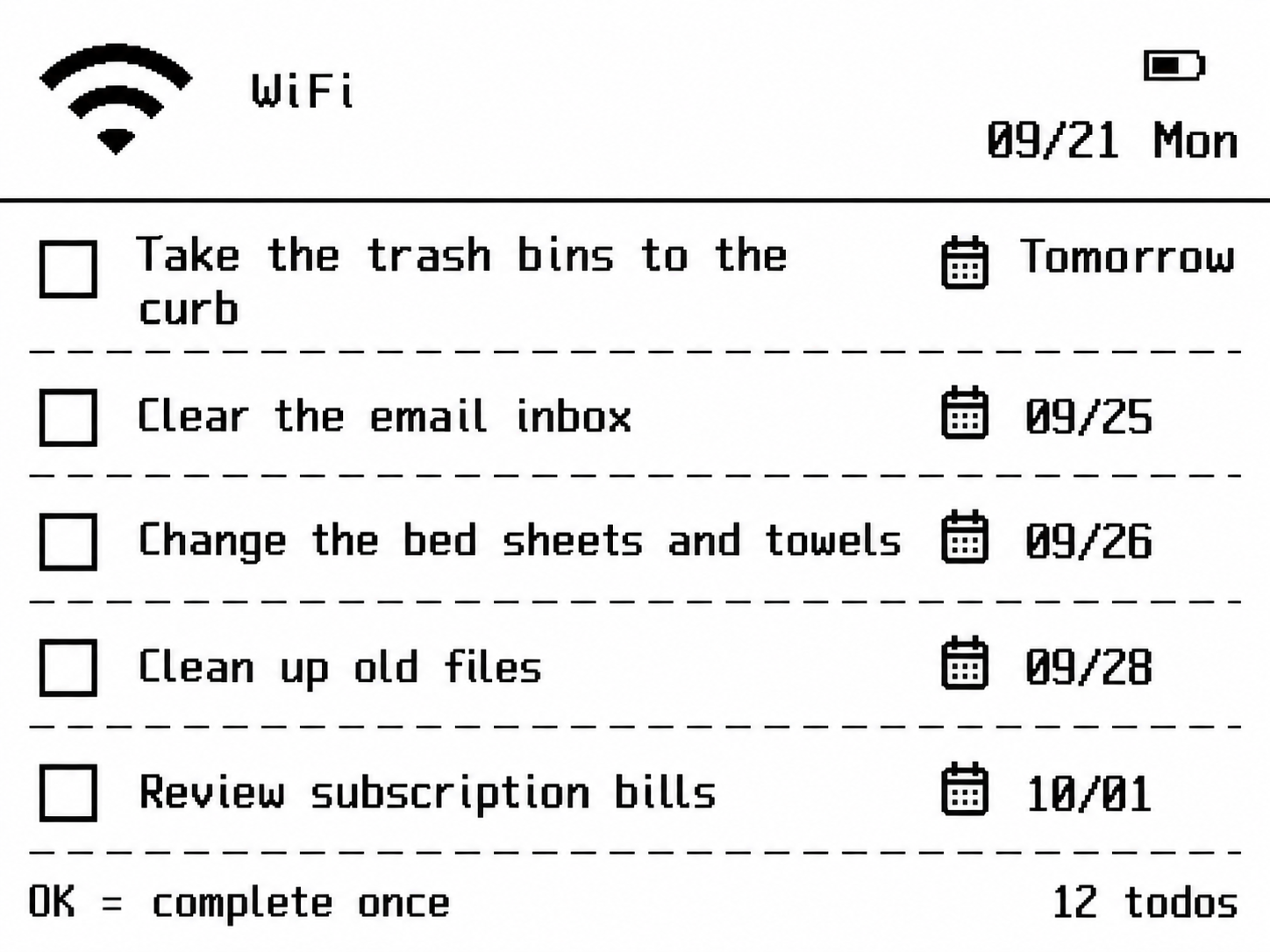
画面左上のTodoアイコンが、大きなWi-Fiアイコンに変わります。この画面のままにしてください。
02 / スマートフォンで操作
設定が終わるまで、スマートフォンをNOTE4の近くに置いてください。
Ready to pair?画面で「I see the Wi-Fi icon on my device」にチェックを入れ、Scan devicesをタップします。自分のZECTRIXデバイスを選び、Next(次へ)をタップします。
近くの2.4 GHzネットワークを選ぶか、ネットワーク名を入力し、パスワードを入力します。パスワードがない場合はOpen networkを選びます。Configure device(デバイスを設定)をタップしてください。
Setup complete(設定完了)が表示されるまで待ちます。Done(完了)をタップしてDevicesに戻り、NOTE4が表示されていることを確認します。
Have a share code?(共有コードをお持ちですか?)を選び、所有者から受け取ったコードを入力して、Bind device(デバイスを連携)をタップします。この方法では、BluetoothペアリングやWi-Fi設定は不要です。
ZECTRIX_6C36や掲載されているネットワーク名は表示例です。ご自身のデバイスとWi-Fiネットワークを選んでください。
03 / 毎日の使い方
デバイスの追加に使用したアカウントでログインしてください。
未完了・完了済みのリマインダーを確認できます。+をタップし、Manual entry(手入力)またはVoice todo(音声入力)で追加します。
タイトル、日付、時刻、繰り返しを設定し、連携するNOTE4を選びます。Create todoをタップして作成します。
Custom Textでテキストカードを作成したり、Handwritingで文字や絵を描いたり、Custom Imageで写真を用意したりできます。完成したカードをNOTE4に送信しましょう。
NOTE4の最終同期、ファームウェア、同期間隔、場所、言語を確認できます。編集アイコンからデバイスを管理し、Cardからカードを開きます。
Cards → Custom(カード → カスタム)で、Custom Text(テキスト)、Handwriting(手書き)、またはCustom Image(画像)を選びます。送信先のスロットを選べる場合は、本体の5つの拡張スロットから1つ選んでください。次回の同期後に、新しい内容が本体に表示されます。
Manage Device → Sharing & Access → Share Device(デバイス管理 → 共有とアクセス → デバイスを共有)を開き、アプリの案内に従ってください。共有相手は、共有コードを使ってデバイスを連携できます。
掲載画面は現在のアプリデザインです。名前、日付、データは説明用の例です。
04 / 本体で使う
やることがないときは、今日と明日の天気を表示します。やることがあるときは、明日の天気のエリアに表示されます。
リマインダーを確認できます。側面ボタンで項目を選び、音声/決定ボタンを短く押すと完了になります。項目を選んで音声/決定ボタンを長押しすると、削除メニューが開きます。
長めの音声メモを、本体に保存するメモにまとめます。保存したメモの内容について質問することもできます。
音声ボタンを長押しして質問します。本体が音声と画面のテキストで回答します。
本体に送信されたカード、画像、情報を表示します。新しい内容は、次回の同期時に反映されます。
ネットワーク、同期など、本体の各種設定を変更できます。側面ボタンで項目を選び、音声/決定ボタンで確定します。
音声でやることを追加
前面の丸い音声ボタンを長押しします。開始音とマイクアイコンを確認してから話し、終わったらボタンを離します。
何をするかと、いつするかをはっきり伝えてください。作成されたリマインダーを確認し、必要に応じてアプリで修正しましょう。
「今日の夜8時に娘に電話するようにリマインドして」
「明日の午後3時にテニスをするようにリマインドして」
「毎週月曜日の夜7時に宿題を終わらせるようにリマインドして」
上記は指示の内容を示す例です。音声認識や対応言語は、本体のファームウェアと設定されているサービスによって異なります。
05 / 時計と同期
NOTE4は、次回の定期同期で新しいやること、カード、画像を取得します。
Devices → ご自身のNOTE4 → Sync Interval(同期間隔)を開き、希望する間隔を選びます。
側面の上ボタンまたは下ボタンを長押しし、ページメニューを開きます。Settings → Network Sync → Sync Interval(設定 → ネットワーク同期 → 同期間隔)を選び、上下ボタンで間隔を選択して、丸い決定ボタンで保存します。
同期間隔を短くすると更新頻度が上がりますが、電池の消費も増えます。初期設定でカードややることの反映を確認するときは短くし、普段使いでは長めに戻してください。
| 同期間隔 | 動作の目安 |
|---|---|
| オフ | 新しい内容を自動取得しません。 |
| 1分 | 最も頻繁に更新します。同期による電池消費も最も多くなります。 |
| 10分 | 普段使いの目安よりも頻繁に更新します。 |
| 30分/60分 | 普段使いの設定を始める際の目安です。 |
| 180分/720分 | 変化の少ない内容に向いた、更新頻度を抑える設定です。 |
選択できる間隔は、アプリやファームウェアのバージョンによって異なる場合があります。電池の持ちは、音声の利用、通信環境などにも左右されます。
アプリでManage Device → Location(デバイス管理 → 場所)を開きます。本体の設定や、対応する音声コマンドでも天気の表示場所を変更できます。
時計ページで側面の下ボタンを短く押すと、ポモドーロの設定が開きます。
時計ページで側面の上ボタンを短く押すと、カウントダウンの設定が開きます。
06 / 困ったときは
NOTE4の画面左上に、大きなWi-Fiアイコンが表示されているか確認してください。スマートフォンから約1m以内に置き、Bluetoothをオンにして、ZECTRIXにBluetooth/付近のデバイスの権限が許可されているか確認します。検索時に位置情報を求められた場合は許可し、Scan again(再検索)をタップしてください。
2.4 GHzのネットワークを使い、パスワードを確認してください。パスワードがない場合はOpen networkを選びます。テザリングでは2.4 GHzや互換性の設定を有効にしてください。ブラウザーでログインが必要なネットワークは避け、本体を再びペアリングモードにして、ルーターの近くでやり直してください。
Doneをタップし、Devicesを開き直すか更新してください。設定時と同じアカウントでログインしているか確認します。以前に別のアカウントに登録されていた場合は、サポートに連携状態の確認をご依頼ください。初期化を繰り返しても、所有アカウントの問題は解決しません。
自動同期が有効になっているか確認し、次回の同期までお待ちください。連携先の本体と、カードの場合は送信先スロットを確認します。一時的に同期間隔を短くすると、更新を確認しやすくなります。
同期間隔を長くしてください。頻繁なネットワーク同期や音声でのやり取りは、電池を多く消費します。オンラインガイドでは、1回の充電で約1週間〜3か月と幅広い目安を示していますが、使用状況によって異なり、動作時間を保証するものではありません。
充電ケーブルを接続してください。それでも反応しない場合は、左側面のリセット穴をピンなどで軽く押して再起動します。改善しない場合は、画面の写真と問題が起きるまでの操作を添えて、サポートにご連絡ください。
スマートフォンの設定は、機種やOSのバージョンによって異なります。ZECTRIXアプリの権限を確認し、実際のシステム画面の案内に従ってください。
07 / サポートと開発者向け情報
メール、またはZECTRIX公式サイトのお問い合わせフォームをご利用ください。
テクニカルサポート
メールでご質問をお送りいただくか、公式サイトの英語版サポートフォームからお問い合わせください。
サポートフォームを開く ↗zectrix.comのお問い合わせフォームが開きます。製品はNOTE4を選択してください。
Wi-Fiのパスワード、APIキー、決済情報の詳細は記載しないでください。
NOTE4でつくる
HTTP APIのドキュメント、カスタムコンテンツ、コミュニティのプロジェクトはWikiをご覧ください。ファームウェアを利用する前に、お使いの本体の機種に対応していることを確認してください。
非商用の開発資料をご希望の場合は、注文情報と作りたいものを添えて、サポートまでメールでご連絡ください。
NOTE4公式オンラインガイドをもとに、英語版アプリ画面と現在のペアリング設計に合わせて作成しています。2026年10月14日版。