ローカルアプリ · NOTE4
SlimFit · 体重管理チェックイン
1 日の計画を 5 つの時間帯に分けて NOTE4 に表示し、中央キーでチェックイン。WeChat ミニプログラムで週報や機器を管理し、バックエンドで計画を作成・調整します。バックエンドと LAN Agent の導入が必要です。
できること
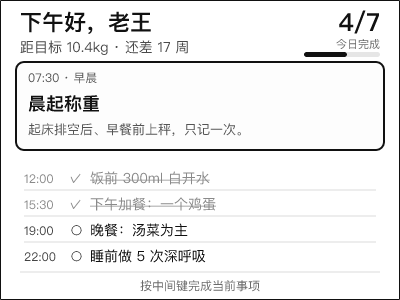
5 つの時間帯の計画とタスクを 400×300 グレースケールで表示
中央キーの短押しでタスクを完了し、スマートフォンで記録や週報を確認
バックエンドで計画を作成・調整。初期設定はモックモード
Agent がバックエンドをポーリングし、LAN で画像配信とキー操作の報告を実行
インストールと使い方
手順に従ってローカルアプリを導入
まずモックモードでバックエンドと画面を確認し、NOTE4 と WeChat ミニプログラムを接続します。
公開ソース
白黒 NOTE4 · ファームウェア 3.7.5 / SDK 0.2.0 · 常時稼働 PC / NAS · Node.js 20+、Rust、CMake · WeChat 開発者ツール
Agent は NOTE4 と同じ LAN に置き、機器の接続維持を有効にして、他の管理クライアントとの同時接続を避けます。コンテナは作者指定の host ネットワークを使用。画面配信はローカルプッシュで、極趣クラウド Open API 経由ではありません。NOTE4C 対応の記載はありません。
依存関係と SDK を準備
DEPLOY.md に従い Node.js 20+、Rust stable、CMake、C/C++ ツールと中国語フォントを用意。scripts/fetch-sdk.sh で公式 SDK を取得し、LAN_DEPLOY.md に従って自分のネットワークを設定します。
バックエンドとミニプログラムを起動
資料に従いデータベースとバックエンドを起動。デモでは AI_PROVIDER=mock、WECHAT_MOCK=1 を保持します。WeChat 開発者ツールに miniprogram を読み込み、API 接続先を設定。本番利用には実際のアカウント・認証情報・HTTPS ドメインが必要です。
NOTE4 をペアリングして確認
Agent をビルドし、ミニプログラムのコードで登録。まず --dry-run で画像を確認してから、自分のバックエンドと NOTE4 の IP で起動。画面配信・キー操作・記録を確認し、実際の AI と WeChat 通知は別途設定・検証します。
コンピューター上の Codex などに渡し、最新 README に従って導入と検証を行ってください。
AI に渡す内容を見る
https://github.com/luyk992377193/slimfit
https://github.com/luyk992377193/slimfit/blob/main/docs/DEPLOY.md
白黒 NOTE4 · ファームウェア 3.7.5 / SDK 0.2.0 · 常時稼働 PC / NAS · Node.js 20+、Rust、CMake · WeChat 開発者ツール
Agent は NOTE4 と同じ LAN に置き、機器の接続維持を有効にして、他の管理クライアントとの同時接続を避けます。コンテナは作者指定の host ネットワークを使用。画面配信はローカルプッシュで、極趣クラウド Open API 経由ではありません。NOTE4C 対応の記載はありません。
DEPLOY.md に従い Node.js 20+、Rust stable、CMake、C/C++ ツールと中国語フォントを用意。scripts/fetch-sdk.sh で公式 SDK を取得し、LAN_DEPLOY.md に従って自分のネットワークを設定します。
資料に従いデータベースとバックエンドを起動。デモでは AI_PROVIDER=mock、WECHAT_MOCK=1 を保持します。WeChat 開発者ツールに miniprogram を読み込み、API 接続先を設定。本番利用には実際のアカウント・認証情報・HTTPS ドメインが必要です。
Agent をビルドし、ミニプログラムのコードで登録。まず --dry-run で画像を確認してから、自分のバックエンドと NOTE4 の IP で起動。画面配信・キー操作・記録を確認し、実際の AI と WeChat 通知は別途設定・検証します。
導入資料に従い画面・キー・記録・接続サービスを確認。デモ動作は実機や本番サービスの検証を意味しません。
導入後は、ここを確認
導入資料に従い画面・キー・記録・接続サービスを確認。デモ動作は実機や本番サービスの検証を意味しません。
ソースと作者の画像を確認済み · 実機表示とミニプログラム UI は未検証。タスクをコピーしても自動インストールは実行されません。
よくある質問
AI と WeChat サービスの設定は必須ですか?
初期のモックモードはデモ用で、実際の AI 呼び出しや WeChat 通知は行いません。実運用には AI キーや自分の WeChat AppID・Secret・ドメイン・通知テンプレートが必要です。提供済みのホスティングサービスではありません。
画像と検証の範囲は?
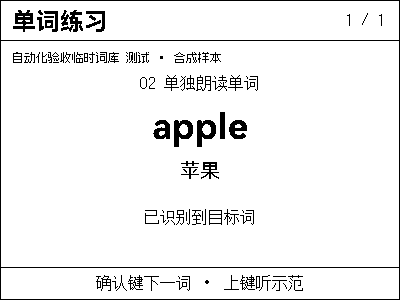
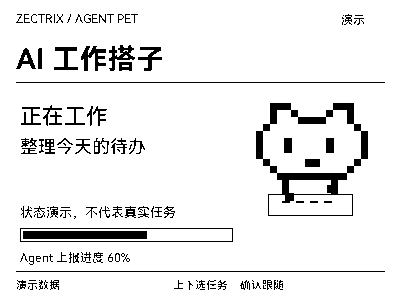
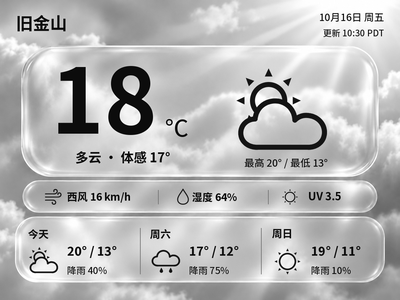
画像は作者の 400×300 タスク表示例で、当サイト撮影の実機写真ではありません。ソースと導入資料を確認。README では実機表示とミニプログラム UI は未検証で、当サイトも実機未検証です。独自コードは MIT ライセンスです。