设备固件 · NOTE4 · 黑白
PaperTalk-ESP32
把 NOTE4 变成家庭语音留言终端:飞书机器人接收语音,墨水屏以爱心信封显示未读消息;短按播放,长按录音并回传。需要配套 Python 服务端持续运行。

它能做什么
把 NOTE4 变成家庭语音留言终端:飞书机器人接收语音,墨水屏以爱心信封显示未读消息;短按播放,长按录音并回传。需要配套 Python 服务端持续运行。
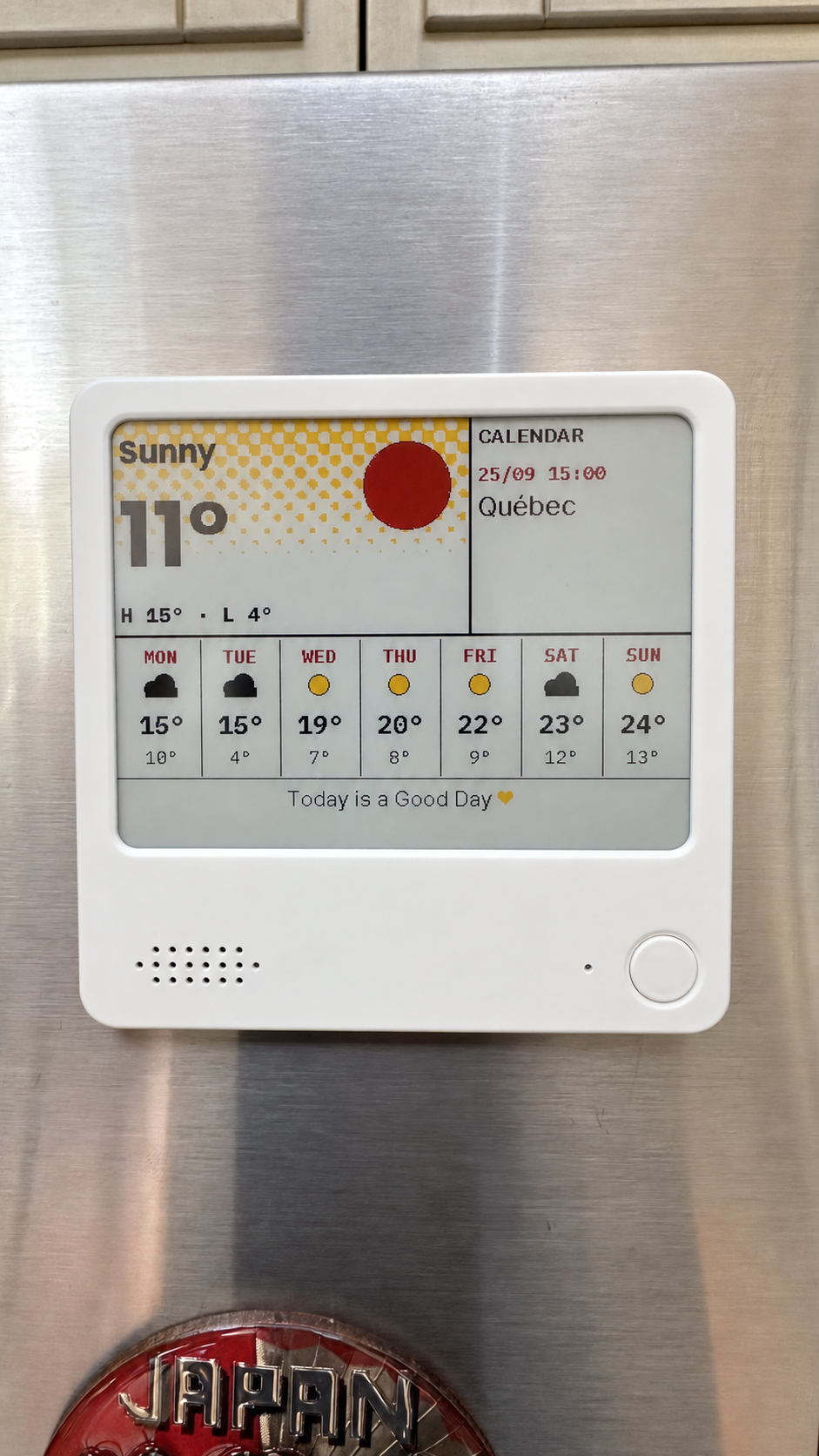
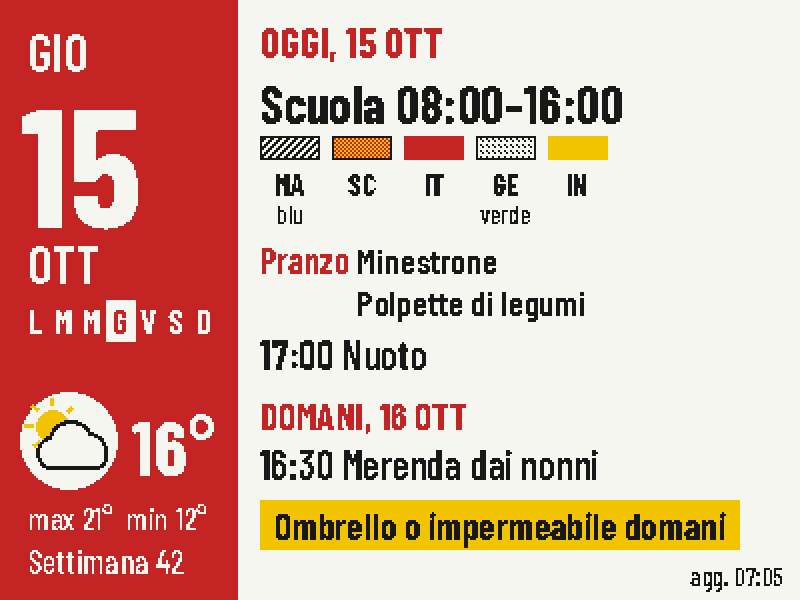
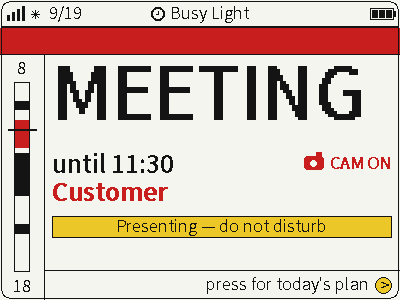
爱心信封表示未读语音,支持 1 至 15 封自适应排布
短按听留言,长按约 300ms 录音,松手回传飞书
无消息时留白与电量图标,侧键调节音量
安装与使用
让 AI 帮你装好
连接设备,把检测结果和这份固件资料一起交给 AI。
1
确认设备,接上 USB
USB 芯片信息不能区分黑白屏与四色屏,请先确认型号。
接上 USB,检测设备
先识别芯片和容量,让 AI 少问几个问题。
检测可能让设备重启进入下载模式,不会刷写。屏幕型号仍需你确认。
尚未检测。也可以先复制任务,让 AI 协助连接。
2
把安装任务交给 AI
电脑上的 Codex 可以在本机安装依赖和运行程序。
AI 会接着做这些事
核对兼容性 → 准备固件和完整备份 → 协助本机安装 → 检查首次运行
复制后,在电脑上的 Codex 新建对话并粘贴。
看看交给 AI 的内容
只包含项目资料与本次选择的设备信息。网络地址、账号和密钥在安装时由你本地配置。
3
装好以后,看这一眼
设备能展示PaperTalk-ESP32的预期画面,重复更新仍然正常。
让 AI 汇报安装位置、验证结果和以后怎么启动;有问题时在同一个对话继续处理。
熟悉安装?查看手动步骤与源码
NOTE4 黑白屏 · ESP-IDF 5.5+ · Python 3.10+ 服务端 · 飞书企业自建机器人 · Wi-Fi
准备机器人与服务端
按 README 创建飞书企业自建应用,配置机器人权限和长连接事件。准备 Python 3.10+、FFmpeg 与源码所用依赖,并向服务进程提供自己的 FEISHU_APP_ID 和 FEISHU_APP_SECRET 环境变量。当前仓库缺少 README 引用的 requirements.txt,不能原样一键安装。
核对配置并编译固件
先备份自己设备的完整 Flash。组件清单实际要求 ESP-IDF >=5.5,优先于 README 的 5.3+ 标注。替换源码中的示例网络、服务端地址与端口,确认设备可达自己的服务器,再按仓库说明编译和 USB 烧录;不适用于 NOTE4C。
绑定家庭成员并验证语音
限制机器人可见范围,仅让受信任的家庭成员访问。服务端会把最近发消息的用户设为回复接收人,不能当成固定多人账号隔离。核对信封数量、收听、录音回传与音量;设备到服务端的 HTTP/WebSocket 连接不要直接开放给不可信网络。
源码与预览已核对 · 固件及服务端未实测。生成任务不会自动发送,也不会执行安装。
常见问题
只刷固件就能使用吗?
不能。还需飞书机器人、持续运行的 Python 服务端及设备到服务器的网络连接。飞书长连接省去事件回调公网地址,但不替代设备访问服务器所需的网络配置。
本站验证到了哪一步?
已核对源码、组件要求和作者预览图。未编译或刷入实机,也未测试飞书收发与功耗;README 引用的 requirements.txt 和 systemd 示例文件当前缺失,部署需补齐依赖与服务配置。
你可能还喜欢
浏览更多固件 →