ローカルアプリ · NOTE4
WeRead 読書パートナー
Mac で WeRead に QR コードでログインし、書籍の本文を NOTE4 に表示。端末のボタンでページをめくれます。電子ペーパー向けのコントラストと余白調整、白黒・グレースケール出力に対応。
できること
ブラウザーの QR ログインとローカルでのログイン状態保存
下ボタンで次ページ、上ボタンで前ページ、決定ボタンで更新
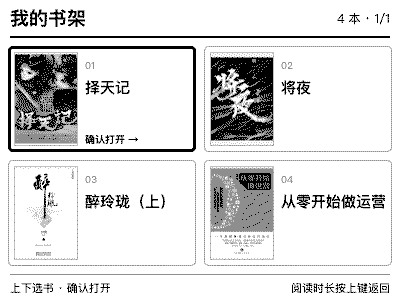
400×300 の本文表示、mono / gray4 / gray16 出力
インストール・起動スクリプト付き。再起動時は前回の読書ページを開く処理を実行
インストールと使い方
手順に従ってローカルアプリを導入
プロジェクトのスクリプトで Mac にインストールし、ブラウザーで WeRead にログインして NOTE4 に接続します。
公開ソース
Mac · Node.js 18+ / npm · Rust stable / CMake / Xcode Command Line Tools · NOTE4 と同じ LAN
作者の検証環境は macOS と NOTE4 のみで、NOTE4C は対象外です。同梱 SDK は 0.1.0、互換性情報の対応ファームウェアは 3.7.2。今回は現在の Mac と NOTE4 で接続と4階調送信を確認しました。他の OS やファームウェアは別途確認が必要です。
Mac と依存関係を準備
README に従い Node.js 18+、npm、Rust stable、CMake、Xcode Command Line Tools を用意。ソース取得後に bash scripts/setup.sh を実行すると Chromium のダウンロードとビルドが行われます。初回はネット接続が必要で、配布済みの .app ではありません。
NOTE4 を設定して起動
初回は .env.example を .env にコピーして ZECTRIX_IP を設定。既存設定は保持してください。同じ LAN に接続し、端末を使用する他のアプリを終了して bash scripts/start.sh を実行します。既定は mono、先読みは無効です。
ログインして本を選びページ操作を確認
ブラウザーで QR ログインして本を開き、ページ送りと更新を確認。本を変えるときは同じブラウザーで ⌘L を押し https://weread.qq.com を開き、古い本のタブを閉じて新しい本を開いた後、決定ボタンを押します。終了はブラウザーを閉じるか Ctrl+C。
コンピューター上の Codex などに渡し、最新 README に従って導入と検証を行ってください。
AI に渡す内容を見る
最新の README と TUTORIAL.md に従って Mac にインストールしてください。設定とログインデータを保持し、ファームウェアは自動更新しないでください。
https://github.com/hadronliu/weread-zectrix-bridge
https://github.com/hadronliu/weread-zectrix-bridge/blob/main/TUTORIAL.md
Mac · Node.js 18+ / npm · Rust stable / CMake / Xcode Command Line Tools · NOTE4 と同じ LAN
作者の検証環境は macOS と NOTE4 のみで、NOTE4C は対象外です。同梱 SDK は 0.1.0、互換性情報の対応ファームウェアは 3.7.2。今回は現在の Mac と NOTE4 で接続と4階調送信を確認しました。他の OS やファームウェアは別途確認が必要です。
README に従い Node.js 18+、npm、Rust stable、CMake、Xcode Command Line Tools を用意。ソース取得後に bash scripts/setup.sh を実行すると Chromium のダウンロードとビルドが行われます。初回はネット接続が必要で、配布済みの .app ではありません。
初回は .env.example を .env にコピーして ZECTRIX_IP を設定。既存設定は保持してください。同じ LAN に接続し、端末を使用する他のアプリを終了して bash scripts/start.sh を実行します。既定は mono、先読みは無効です。
ブラウザーで QR ログインして本を開き、ページ送りと更新を確認。本を変えるときは同じブラウザーで ⌘L を押し https://weread.qq.com を開き、古い本のタブを閉じて新しい本を開いた後、決定ボタンを押します。終了はブラウザーを閉じるか Ctrl+C。
インストール後に本文表示、ページ送り、更新、終了時の接続解放を確認してください。他の端末・環境は別途検証が必要です。
導入後は、ここを確認
インストール後に本文表示、ページ送り、更新、終了時の接続解放を確認してください。他の端末・環境は別途検証が必要です。
現在の Mac / NOTE4 で送信を確認済み。タスクのコピーではインストールは実行されません。
よくある質問
「墨読」との違いは?
同じ作者による別のプロジェクトです。墨読は読書時間や進捗を表示しますが、本アプリは本文を表示し、物理ボタンでページ操作ができます。QR ログインを使い、WeRead や ZECTRIX Cloud の API キーは不要です。
ログイン情報と読書進捗はどう扱われますか?
Cookie は Mac の browser-controller/.user-data/ に保存され、スクリーンショットと前回の書籍 URL もローカルに残ります。アップロードしないでください。進捗同期は WeRead 側が行います。端末間の即時一致、自動の本の切り替え、進捗競合の解決は保証・実装されていません。
現在の制限は?
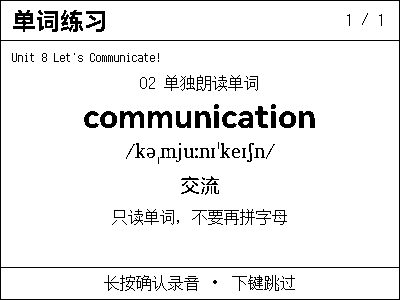
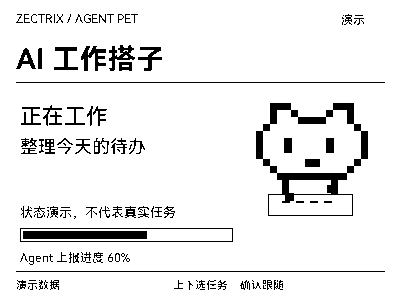
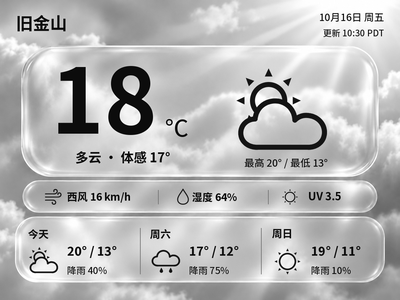
読書中は Mac、ブラウザー、アプリの稼働が必要です。切断後は再起動が必要な場合があり、Web ページ構造や特殊な組版で表示が変わることがあります。画像はローカルで追加した本棚を NOTE4 への実際の4階調送信データから書き出したもので、実機写真ではありません。確認済みの元リポジトリ配布版には本棚機能は含まれません。