本地应用 · NOTE4
Codex 宠物
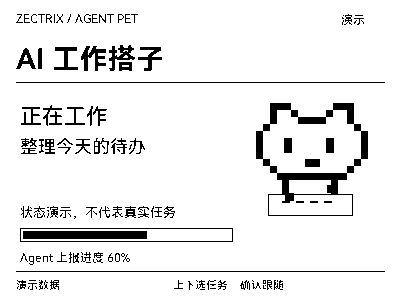
让桌面的像素工作搭子跟随 Codex 任务:工作、等待处理、完成和出错,一眼就能看见。
它能做什么
跟随本机 Codex 任务状态
多任务列表与手动翻页
像素宠物动画和状态提示音
支持其他 Agent 主动上报状态
安装与使用
先构建本地程序,再接入插件
先用公开 SDK 构建电脑上的本地程序,再接入选好的插件。可以让本地 AI 完成构建与适配,最后确认设备上的实际效果。
公开源码
本地推送 SDK · 本机 Agent 状态 · NOTE4
SDK 当前在 Apple Silicon macOS 完成构建与本地测试;Windows、Linux 需按系统验证。插件自身的运行依赖也需适配。
用 SDK 构建本地程序
获取公开的本地推送 SDK,按电脑系统准备 Rust 与编译工具,先通过示例构建和本地测试,再实现设备连接与画面输出。当前 SDK 配套 NOTE4 固件 3.7.2。
接入宠物与任务状态
复用任务状态与宠物逻辑,在本地程序实现 PNG 绘制、按键翻页和提示音。把原运行时调用改接 SDK,核对本机 Codex 路径与状态读取方式,保留隐私设置。
检查本机 Codex 跟随
新安装默认开启本机 Codex 跟随;升级保留已有设置。确认跟随开关后,用一条测试任务检查工作、等待和完成状态。按需设置动画和音量;需要处理任务时回到对应 Agent 窗口。
把任务交给电脑上的 Codex 或其他本地 AI。它会先准备 SDK 与本地程序,再检查插件接口并完成适配。
看看交给 AI 的内容
请使用本地推送 SDK,在我的电脑上构建本地程序,再接入「Codex 宠物」的功能并验证。
项目仓库:https://github.com/itopinion/zectrix-agent-pet
安装说明:https://github.com/itopinion/zectrix-agent-pet/blob/main/README.md
本站核查日期:2026-10-20;参考提交:2c9213dda1063f6f8a19a4470eed0b367d14b6ef。执行前重新核对当前版本。
本地推送 SDK:https://github.com/itopinion/zectrix-local-push-sdk
SDK API 文档:https://github.com/itopinion/zectrix-local-push-sdk/blob/main/docs/API.md
SDK 兼容性清单:https://github.com/itopinion/zectrix-local-push-sdk/blob/main/compatibility.json
项目要求:本地推送 SDK · 本机 Agent 状态 · NOTE4
接入方式:使用公开 SDK 构建本地程序,再接入应用逻辑、渲染与设备事件。执行时按当前源码核对接口和依赖。
先读当前 SDK README、API 文档和兼容性清单。当前 SDK 0.1.0 配套 NOTE4 固件 3.7.2,画布为 400×300;不适用于 NOTE4C。核对实际设备,不自动升级固件。
1. 识别我的操作系统和处理器,检查本机已有的 SDK 与本地程序,兼容时复用。缺少时克隆公开 SDK,按当前 README 准备 Rust、C/C++ 编译器与 CMake,用路径依赖构建适合本机的程序。
2. 先运行 cargo test --locked 与 cargo check --locked --examples。实现设备选择、单连接管理、PNG 渲染、事件处理、配置保存和退出清理;SDK 不提供现成的插件加载器。
3. 再读取插件源码,复用业务逻辑,并把原有渲染、设备事件和音频接口适配到本地程序。按插件需要实现调用接口或兼容层;不能只替换依赖名称就报告接入成功。
4. 按插件的实际需求,在本地程序中实现渲染、状态管理、按键和音频功能,并逐项测试。分别记录已完成的功能与实际遇到的问题,依据测试结果汇报可用范围。
5. NOTE4 与电脑需在可互通的局域网;按 SDK 指引启用待机保持 Wi-Fi。连接前确认目标设备与其他程序的占用情况,不抢占连接。本地设备连接不需要极趣云 API Key,数据源密钥按插件单独配置。
6. 提交原始 400×300 PNG,由 SDK 转为 mono、gray4 或 gray16,不重复抖色。交互时持续消费 next_event(),退出调用 close()。不要自动重连或抢占设备;ResultUnknown 不得当作失败重新刷图或播放。
7. SDK 不含语音识别、TTS 或大模型。需要语音时另配后端,播放为 16 kHz 单声道 PCM16,录音由设备按键触发。只有用户确认目标与预览后,才执行首次设备推送。

本项目的接入步骤:
1. 用 SDK 构建本地程序:获取公开的本地推送 SDK,按电脑系统准备 Rust 与编译工具,先通过示例构建和本地测试,再实现设备连接与画面输出。当前 SDK 配套 NOTE4 固件 3.7.2。
2. 接入宠物与任务状态:复用任务状态与宠物逻辑,在本地程序实现 PNG 绘制、按键翻页和提示音。把原运行时调用改接 SDK,核对本机 Codex 路径与状态读取方式,保留隐私设置。
3. 检查本机 Codex 跟随:新安装默认开启本机 Codex 跟随;升级保留已有设置。确认跟随开关后,用一条测试任务检查工作、等待和完成状态。按需设置动画和音量;需要处理任务时回到对应 Agent 窗口。
首次验证:用明确标注的测试任务验证工作、等待和完成状态,检查翻页和提示音;不把演示状态当作真实任务进度。
分别汇报构建、预览、设备显示完成回执与实屏观察。交付启动、停止、卸载及更新方法,保留已有数据;交互应用需要电脑程序持续运行。
账号、密钥、设备地址和个人数据仅在本机配置,不写入共享任务或日志。若当前 AI 无本地执行环境,交付构建与接入方案,不声称已经安装。
装好以后,确认这一点
用明确标注的测试任务验证工作、等待和完成状态,检查翻页和提示音;不把演示状态当作真实任务进度。
安装后请确认设备上的实际效果。复制任务不会自动执行安装。
常见问题
下载插件后就能直接装到 SDK 上吗?
SDK 提供设备连接能力。先构建本地程序,再接入插件的业务逻辑、渲染、事件和音频接口;可以把本页任务交给本地 AI 完成。
能在设备上批准 Codex 操作吗?
不能。设备用于显示和提醒,确认键恢复自动跟随;审批或回答仍在对应 Agent 窗口完成。
源码和后续更新在哪里?
源码已公开,后续完善会持续更新到此 GitHub 仓库。安装前让 AI 阅读当前 README、核对版本与变更,再按你的系统构建;升级时保留已有设置和数据。
需要推理 API Key 吗?
宠物本身不需要推理 API Key,也不安装语音识别模型。它显示 Agent 上报或本机跟随得到的任务状态。